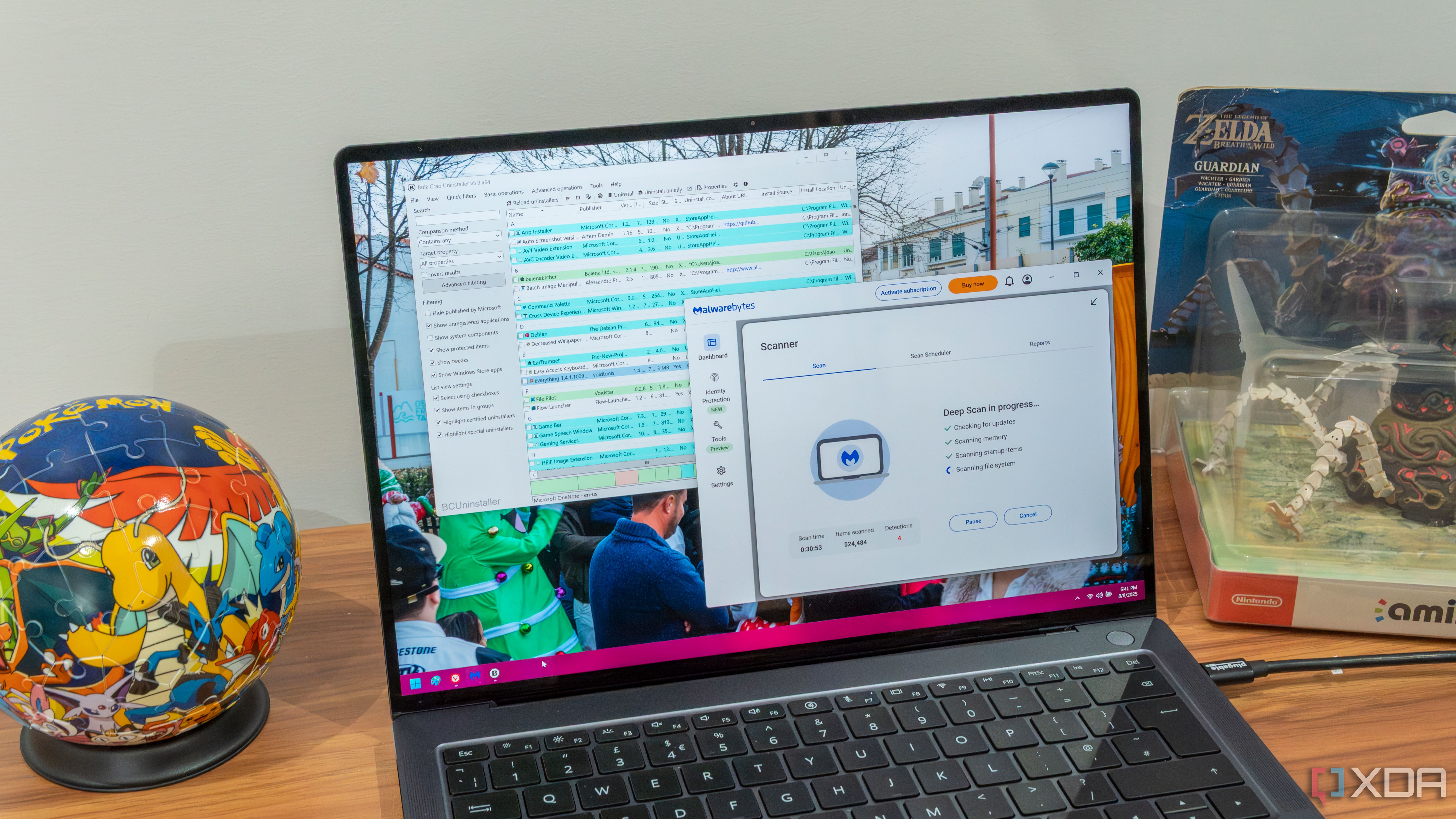
SULAWESI TENGAH — Kebanyakan pengguna PC Windows baru ingat merawat perangkat saat sudah terasa lemot atau sering hang. Padahal, perawatan berkala pada sistem operasi sama pentingnya dengan membersihkan debu pada kipas dan heatsink. Sama seperti perangkat elektronik lain, penanganan yang kurang tepat akan mempercepat munculnya masalah. Namun pada komputer, perawatan yang dimaksud lebih banyak berkutat di sisi perangkat lunak, bukan hanya fisiknya.
Mengapa Deep Clean Perlu Dilakukan Rutin?
Sistem Windows menyimpan banyak file sementara, cache aplikasi, hingga sisa instalasi program yang tidak terpakai. File-file ini menumpuk secara diam-diam dan memakan ruang penyimpanan, memperlambat waktu booting, hingga mengganggu kinerja aplikasi berat.
Berbeda dengan sekadar menghapus file di Recycle Bin, deep clean menyasar area yang jarang terjamah pengguna. Mulai dari membersihkan temporary files, mematikan program yang berjalan di background tanpa izin, hingga menonaktifkan aplikasi yang otomatis berjalan saat startup. Hasilnya, sistem terasa lebih ringan dan responsif.
Langkah Awal: Audit Penyimpanan dan Aplikasi
Sebelum menghapus banyak hal, kamu perlu tahu dulu apa saja yang memenuhi kapasitas disk. Buka menu Settings > System > Storage untuk melihat rincian penggunaan ruang penyimpanan per kategori, seperti aplikasi, file sementara, dan file media.
Dari sini, kamu bisa memutuskan aplikasi mana yang sudah tidak dipakai dan layak di-uninstall. Jangan lupa periksa daftar aplikasi di Control Panel atau Settings > Apps untuk memastikan tidak ada program yang tersembunyi atau tidak dikenal.
Bersihkan File Sampah dan Sisa Instalasi
Windows punya fitur bawaan bernama Disk Cleanup atau Storage Sense yang bisa menghapus file sampah secara otomatis. Untuk pembersihan lebih dalam, kamu bisa menggunakan Command Prompt dengan perintah cleanmgr untuk membuka utilitas tersebut dan memilih opsi "Clean up system files".
Proses ini akan menghapus file update lama, thumbnail, dan laporan kesalahan yang tidak lagi dibutuhkan sistem. Untuk pengguna yang aktif melakukan update Windows, langkah ini cukup efektif mengembalikan puluhan gigabyte ruang kosong.
Kontrol Aplikasi Startup dan Background Process
Banyak aplikasi yang berjalan otomatis saat laptop dinyalakan tanpa kamu sadari. Semakin banyak aplikasi startup, semakin lama waktu booting dan semakin besar konsumsi RAM.
Buka Task Manager (Ctrl + Shift + Esc) dan klik tab "Startup Apps". Nonaktifkan aplikasi yang tidak perlu berjalan di awal, seperti aplikasi pengaturan printer, updater, atau messenger yang jarang dipakai. Untuk aplikasi yang berjalan di background, kamu bisa mengaturnya lewat Settings > Apps > Advanced app settings > Background app permissions.
Periksa Kesehatan Baterai dan Suhu Perangkat
Deep clean juga mencakup pengecekan kondisi fisik yang memengaruhi kinerja software. Untuk laptop, periksa kesehatan baterai lewat laporan bawaan Windows dengan mengetik perintah powercfg /batteryreport di Command Prompt.
Laporan ini akan menunjukkan kapasitas baterai saat ini dibandingkan kapasitas awal. Jika angka full charge capacity sudah turun drastis di bawah 80%, pertimbangkan untuk mengganti baterai agar kinerja CPU tidak diturunkan otomatis oleh sistem karena baterai lemah.
Jadwal Ideal dan Tanda-Tanda yang Perlu Diwaspadai
Idealnya, deep clean dilakukan satu kali dalam setahun untuk pengguna dengan intensitas pemakaian normal. Namun, jika kamu sering menginstal dan menghapus aplikasi, atau bekerja dengan file besar seperti video editing, pembersihan bisa dilakukan lebih sering, misalnya enam bulan sekali.
Tanda paling umum bahwa PC butuh deep clean adalah waktu booting yang semakin lama, suara kipas yang berisik meski tidak membuka aplikasi berat, dan kapasitas disk yang selalu penuh tanpa sebab jelas. Jika ketiganya muncul, jangan tunda pembersihan menyeluruh.
Perawatan rutin ini tidak memerlukan aplikasi berbayar atau keahlian teknis khusus. Cukup luangkan waktu 30–60 menit untuk melakukan langkah-langkah di atas, PC Windows-mu bisa kembali bekerja seperti baru. Bagi pengguna di Indonesia yang sering bekerja dari rumah, menjaga perangkat tetap optimal juga berarti menghindari gangguan di tengah meeting online atau deadline pekerjaan.